 SimBridge
راهاندازی درگاه
یک گوشی اندرویدی را به درگاه سلولی آیفونتان تبدیل کنید. یک حساب رایگان بسازید، گوشی دارای سیمکارت را اضافه کنید و نسخهٔ Cellular Gateway مخصوص آن را دانلود کنید. سپس آیفون را وصل کنید.
ساخت حساب
با ایمیل ثبتنام کنید، گوشی اندرویدی را با IMEI اضافه کنید و دورهٔ آزمایشی رایگان و دانلود اختصاصیتان را بگیرید.
ساخت حساب روتشدهLegacy و Modern
برای گوشیهای روتشده با Magisk: Legacy روی اندروید ۸ و ۹، Modern روی اندروید ۱۰ و جدیدتر. همهٔ امکانات.
راهاندازی گوشی روتشده بدون روتStandard
برای اندروید ۱۳ و جدیدتر، بدون تغییر در گوشی. روی خود گوشی و بدون کامپیوتر راهاندازی میشود و چند امکان کمتر دارد.
راهاندازی بدون روتآنها را در تنظیمات › درباره گوشی پیدا کنید. ۱۲٬۵۰۰ گوشی اندرویدی در فهرست است.
۱انتخاب نسخه
Cellular Gateway سه نسخه دارد. نسخهای که گوشی میتواند استفاده کند به نسخهٔ اندروید آن بستگی دارد.
| نسخهٔ اندروید | نسخهٔ قابل نصب | روت |
|---|---|---|
| اندروید ۸ تا ۹ | Legacy | لازم |
| اندروید ۱۰ تا ۱۲ | Modern | لازم |
| اندروید ۱۳ و جدیدتر | Standard یا Modern | Standard: لازم نیست · Modern: لازم |
| Legacy | Modern | Standard | |
|---|---|---|---|
| تماس، پیامک، مخاطبین، سابقه | بله | بله | بله |
| هاتاسپات | بله | بله | بله |
| کدهای USSD، پین سیمکارت، VoLTE / نوع شبکه | بله | بله | محدود |
| تنظیمات APN، انتظار و انتقال تماس | بله | بله | خیر — روی خود گوشی |
| شروع خودکار بعد از ریاستارت | بله | بله | بله، وقتی گوشی به وایفای وصل باشد |
| گارانتی و برنامههای بانکی حفظ میشود | خیر (روتشده) | خیر (روتشده) | بله |
مطمئن نیستید؟ اگر گوشی اندروید ۱۳ یا جدیدتر دارد و نمیخواهید روتش کنید، Standard را بگیرید (راهاندازی). برای همهٔ امکانات یا گوشی قدیمیتر، گوشی را با Magisk روت کنید و Modern یا Legacy بگیرید (راهاندازی). وقتی گوشی را در حسابتان اضافه کنید، فقط نسخههای مناسب آن نمایش داده میشود.
۲پیش از شروع
اینها را آماده کنید. وقتی گوشی آماده باشد، راهاندازی حدود ده دقیقه طول میکشد.
-
IMEI درگاه را پیدا کنید
روی گوشی اندرویدی شمارهگیر را باز کنید و *#06# را بزنید. IMEI 1 (۱۵ رقم) را یادداشت کنید.
-
حساب بسازید و گوشی را اضافه کنید
Cellular Gateway فقط روی گوشی ثبتشده در حساب SimBridge کار میکند. یک حساب رایگان بسازید (برای تأیید، کد به ایمیلتان میفرستیم)، سپس در بخش گوشیها گوشی را با IMEI 1 و نسخهٔ اندروید اضافه کنید و نسخهٔ Cellular Gateway را انتخاب کنید (در اندروید ۱۳ و جدیدتر Standard یا Modern). اولین گوشی شما یک ماه آزمایشی رایگان میگیرد که از لحظهٔ اتصال آیفون شروع میشود؛ گوشیهای بیشتر لایسنس لازم دارند (بخش پرداخت، با USDT).
-
اشکالزدایی USB را روشن کنید (فقط برای نصب با کامپیوتر)
نسخهٔ Standard وقتی روی خود گوشی نصب شود به این نیازی ندارد. تنظیمات › درباره گوشی را باز کنید و هفت بار روی شمارهٔ ساخت بزنید. سپس در تنظیمات › گزینههای توسعهدهنده گزینهٔ اشکالزدایی USB را روشن کنید.
-
گوشی را شارژ کنید و سیمکارت را بگذارید
وقتی گوشی درگاه شما شد، آن را روی شارژ نگه دارید. برای راهاندازی با کامپیوتر از یک کابل دیتای خوب استفاده کنید.
۳Legacy و Modern (روتشده)
برای گوشی روتشده با Magisk: Legacy روی اندروید ۸ و ۹، Modern روی اندروید ۱۰ و جدیدتر. هنوز روت نشده؟ روت یک بار با Magisk انجام میشود (باز کردن بوتلودر، پچ کردن boot image در برنامهٔ Magisk و فلش آن) و مراحل به مدل گوشی بستگی دارد. اگر نمیخواهید روت کنید، از گوشی اندروید ۱۳ یا جدیدتر و نسخهٔ Standard استفاده کنید.
-
نسخهٔ خودتان را دانلود کنید
وارد شوید و دانلود و راهاندازی را باز کنید — روی خود گوشی درگاه یا کامپیوتر — و کنار گوشی دانلود را بزنید. فایل Legacy یا Modern مخصوص IMEI همان گوشی را میگیرید که فقط روی همان گوشی کار میکند.
-
APK را نصب کنید
روی گوشی: فایل
CellularGateway-….apkرا باز کنید و وقتی پرسید، نصب از این منبع را مجاز کنید. یا با اشکالزدایی USB از کامپیوتر، دستورهای زیر را اجرا کنید. -
دسترسی روت بدهید
Cellular Gateway را باز کنید. وقتی Magisk پرسید، Grant را بزنید. برنامه ماژول سیستمی خودش را که برای صدای تماس لازم است اضافه میکند.
-
مجوزها و باتری
مجوز تلفن، پیامک، مخاطبین، دستگاههای نزدیک و اعلانها را بدهید. در تنظیمات › برنامهها › Cellular Gateway › باتری گزینهٔ بدون محدودیت را انتخاب کنید تا اندروید آن را نخواباند.
-
گوشی را ریاستارت کنید
یک بار ریاستارت کنید تا ماژول فعال شود و قفل گوشی را باز کنید. Cellular Gateway اجرا میشود و پین اتصال را نشان میدهد.
# Check the phone is connected and authorised
adb devices
# Install (or update) and grant runtime permissions
adb install -r -g CellularGateway-*.apk
# Restart so the system module becomes active
adb reboot
۴Standard (بدون روت)
برای گوشیهای اندروید ۱۳ و جدیدتر که نمیخواهید روتشان کنید. هیچ چیزی روی گوشی تغییر نمیکند و به کامپیوتر نیازی ندارید: Cellular Gateway با اشکالزدایی بیسیم (Wireless debugging) خود اندروید، دسترسی لازم برای تماس را به خودش میدهد. مراحل زیر را روی گوشی درگاه، یکییکی و به ترتیب انجام دهید. حدود ده دقیقه طول میکشد و فقط یک بار لازم است. اگر زبان گوشی انگلیسی است، اسم انگلیسی هر گزینه داخل پرانتز آمده است.
بخش الف — گرفتن برنامه
-
گوشی را به حسابتان اضافه کنید
در حسابتان بخش گوشیها را باز کنید و این گوشی را با IMEI 1 اضافه کنید (بخش پیش از شروع را ببینید). بگویید گوشی روت نشده و اندروید ۱۳ یا جدیدتر دارد. نسخهٔ Standard برایش آماده میشود.
-
فقط سامسونگ: Auto Blocker را خاموش کنید
تنظیمات (آیکون چرخدنده) را باز کنید. روی امنیت و حریم خصوصی (Security and privacy) بزنید، بعد Auto Blocker، و کلید آن را خاموش کنید. اگر این کار را نکنید، گوشی اجازهٔ نصب برنامه را نمیدهد. گوشیهای دیگر این گزینه را ندارند: به مرحلهٔ بعد بروید.
-
برنامه را روی گوشی درگاه دانلود کنید
روی گوشی درگاه، مرورگر اینترنت (کروم یا Samsung Internet) را باز کنید. به goisim.app بروید، روی ورود بزنید و وارد حسابتان شوید. بخش دانلود و راهاندازی را باز کنید و کنار این گوشی روی دانلود بزنید. صبر کنید تا دانلود تمام شود.
-
نصبش کنید
روی فایل دانلودشده بزنید (در بخش دانلودهای مرورگر، یا در My Files › Downloads). اسمش
CellularGateway-…-standard.apkاست.اگر گوشی گفت نمیتواند از این منبع برنامه نصب کند: روی تنظیمات (Settings) بزنید، گزینهٔ اجازه از این منبع (Allow from this source) را روشن کنید، دکمهٔ برگشت را بزنید و روی نصب (Install) بزنید. وقتی نوشت برنامه نصب شد، روی باز کردن (Open) بزنید.
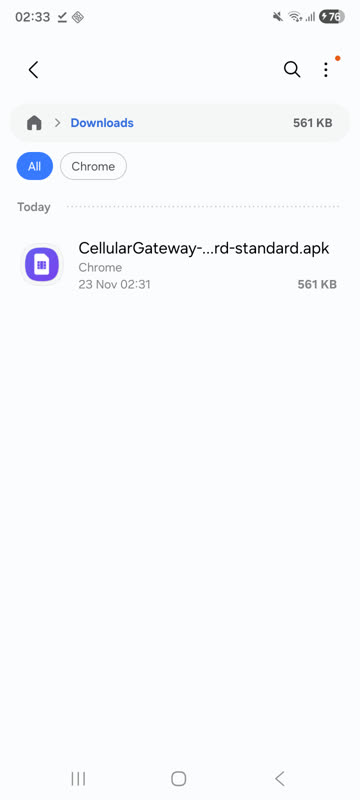
روی فایل دانلودشده بزنید 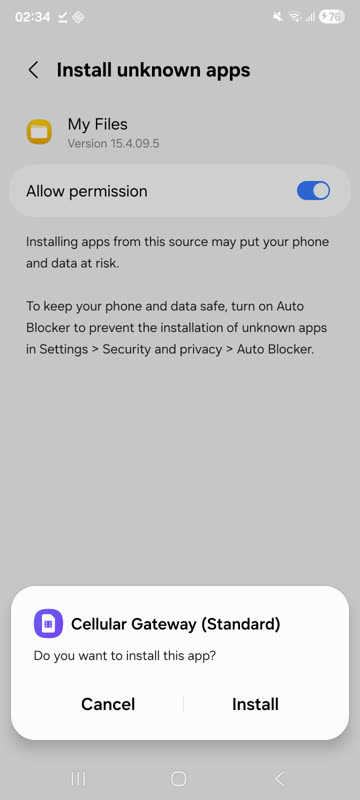
اجازه از این منبع 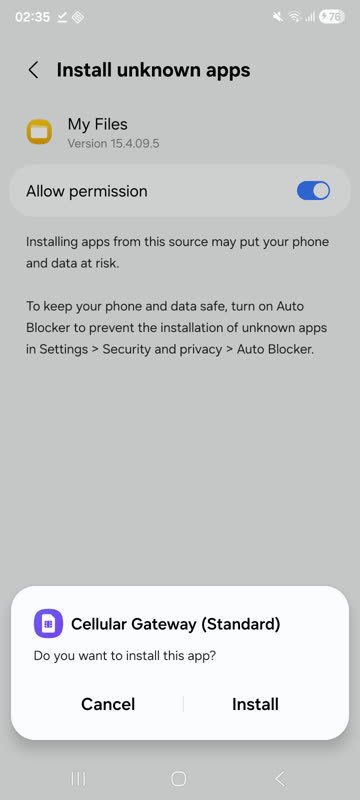
نصب را بزنید 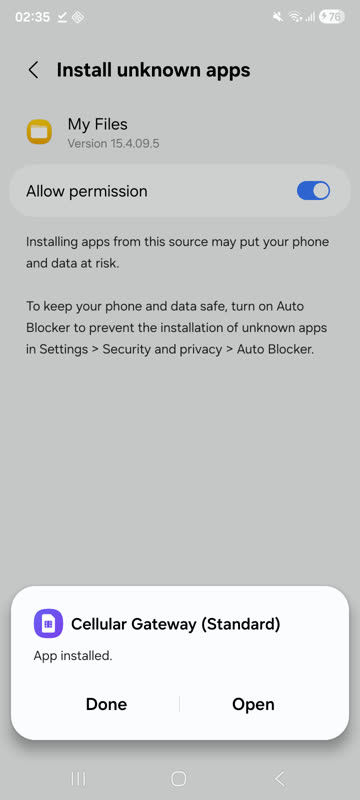
باز کردن را بزنید -
هشدار را بخوانید، بعد به همه چیز «اجازه» بدهید
اول یک هشدار میآید که میگوید این گوشی فقط درگاه است: آن را بخوانید و روی متوجه شدم و موافقم بزنید. بعد Cellular Gateway اجازهٔ تلفن، سابقهٔ تماس، میکروفون، پیامک و دستگاههای نزدیک را میخواهد. هر بار که پنجرهای باز شد، روی اجازه (Allow) بزنید.
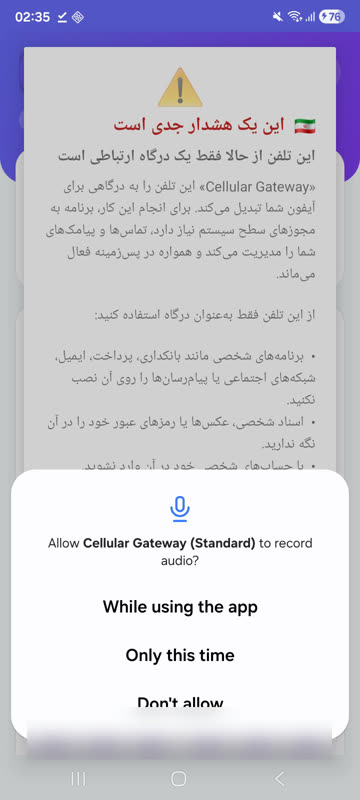
هر بار اجازه بدهید 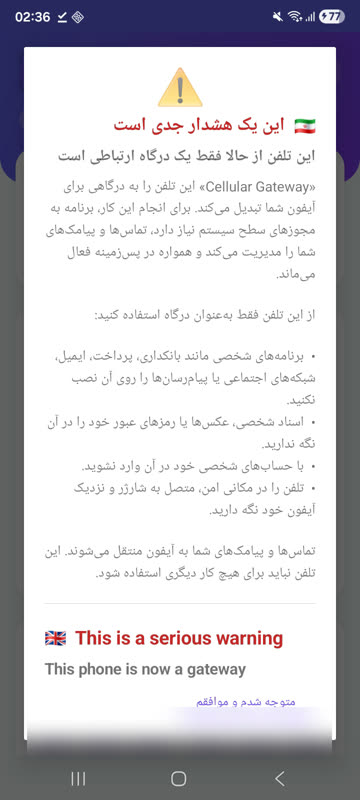
متوجه شدم و موافقم -
اعلانها را روشن کنید
اگر Cellular Gateway نوشت Allow notifications، روی Open settings بزنید و اجازه به اعلانها (Allow notifications) را روشن کنید، بعد دکمهٔ برگشت را بزنید. بعداً برای نوشتن کد جفتسازی به اعلانها نیاز دارید.
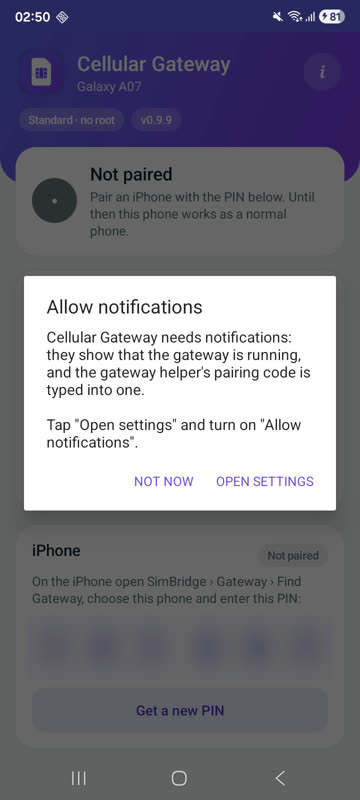
روی Open settings بزنید 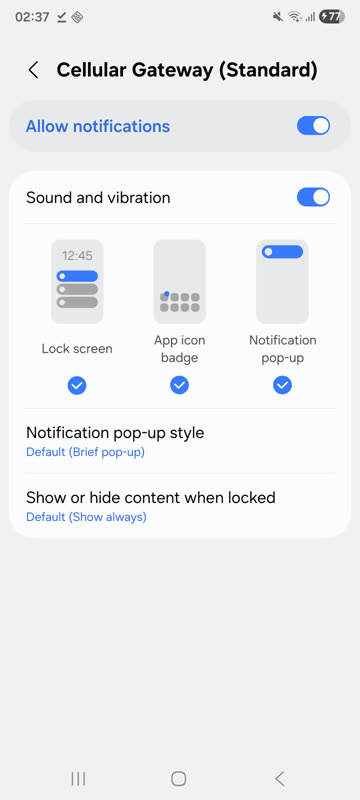
اجازه به اعلانها -
بگذارید در پسزمینه کار کند
تنظیمات › برنامهها › Cellular Gateway › باتری را باز کنید و بدون محدودیت (Unrestricted) را انتخاب کنید. اینطوری اندروید آن را نمیخواباند.
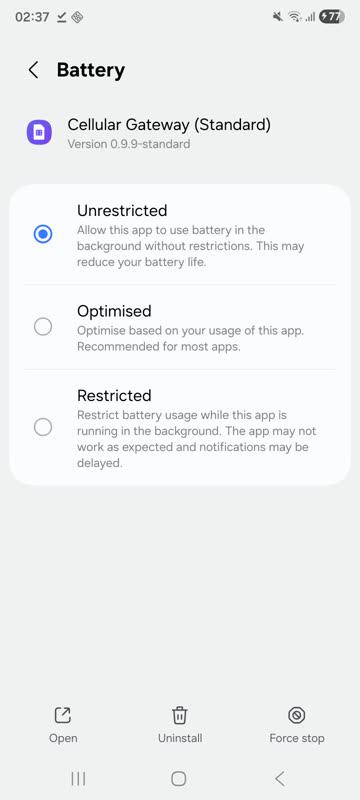
باتری: بدون محدودیت
بخش ب — روشن کردن گزینههای توسعهدهنده
-
«شمارهٔ ساخت» را پیدا کنید
تنظیمات را باز کنید. تا پایین صفحه بروید و روی درباره تلفن (About phone) بزنید. در سامسونگ بعد روی اطلاعات نرمافزار (Software information) بزنید.
-
هفت بار روی «شمارهٔ ساخت» بزنید
پشت سر هم ۷ بار روی شمارهٔ ساخت (Build number) بزنید. اگر گوشی رمز یا الگو خواست، واردش کنید. وقتی نوشت «حالت توسعهدهنده روشن شد» (Developer mode has been turned on)، تمام است. از این به بعد روشن بماند.
بخش ج — وصل شدن به وایفای
-
به یک وایفای وصل شوید
اشکالزدایی بیسیم فقط وقتی کار میکند که گوشی به وایفای وصل باشد. گوشی درگاه را به وایفای خانه وصل کنید. وایفای ندارید؟ روی آیفونتان Personal Hotspot را روشن کنید و گوشی درگاه را به آن وصل کنید.
وایفای فقط برای همین راهاندازی و چند لحظه بعد از هر ریاستارت گوشی لازم است. بعد از آن، درگاه با اینترنت سیمکارت هم کار میکند.
بخش د — روشن کردن راهانداز
-
روی «Set up gateway helper» بزنید
Cellular Gateway را باز کنید. یک کادر قرمز و دکمهٔ Set up gateway helper میبینید: رویش بزنید. پنجرهای مراحل را توضیح میدهد. روی Open Developer options بزنید.
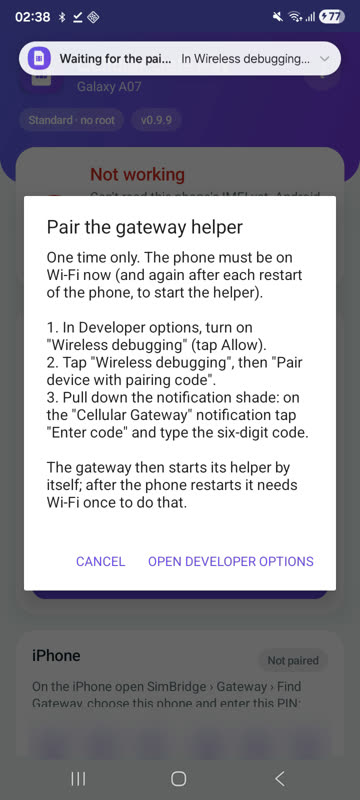
Open Developer options -
اشکالزدایی بیسیم را روشن کنید
در گزینههای توسعهدهنده (Developer options) پایین بروید تا به اشکالزدایی بیسیم (Wireless debugging) برسید و کلیدش را روشن کنید. گوشی میپرسد «اشکالزدایی بیسیم در این شبکه مجاز باشد؟»: روی اجازه (Allow) بزنید.
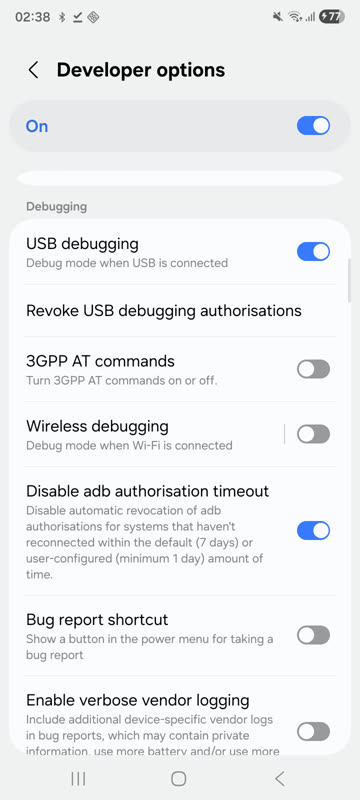
کلید اشکالزدایی بیسیم -
کد جفتسازی را بگیرید
حالا روی خودِ نوشتهٔ اشکالزدایی بیسیم بزنید (نه روی کلید) تا باز شود. روی جفت کردن دستگاه با کد جفتسازی (Pair device with pairing code) بزنید. یک کادر یک کد ششرقمی نشان میدهد، مثلاً 482915. این کادر را باز نگه دارید — دکمهٔ برگشت را نزنید.
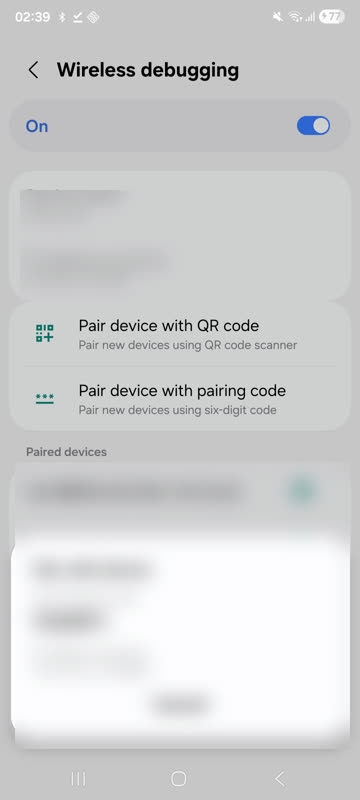
کد ششرقمی (اینجا محو شده) -
کد را در اعلان بنویسید
از بالای صفحه انگشتتان را به پایین بکشید تا اعلانها را ببینید. اعلان Cellular Gateway — Waiting for the pairing code را پیدا کنید و روی Enter code بزنید. شش رقم کادر را بنویسید و فلش ارسال را بزنید.
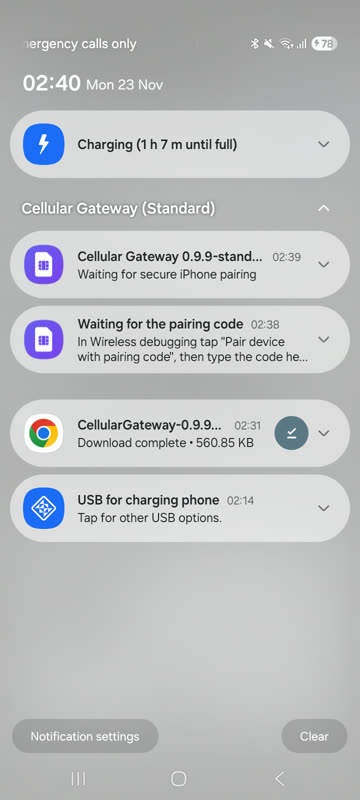
روی Enter code بزنید 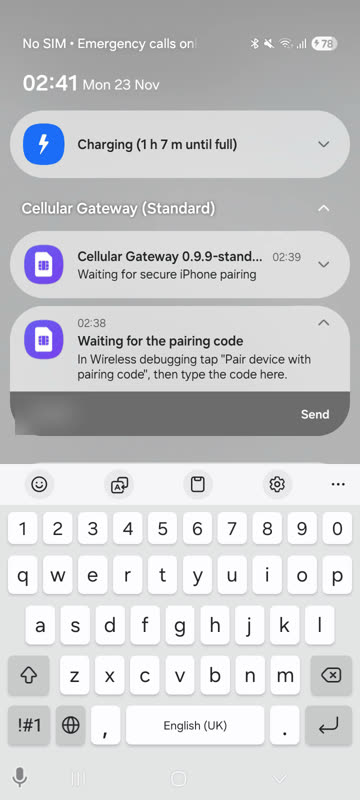
کد را بنویسید و Send را بزنید -
چند ثانیه صبر کنید
اعلان اول Pairing… و بعد Paired. Starting the helper… را نشان میدهد. به Cellular Gateway برگردید: کادر قرمز Not working رفته و نوشته Gateway helper: running. تمام شد — دیگر لازم نیست این کار را تکرار کنید.
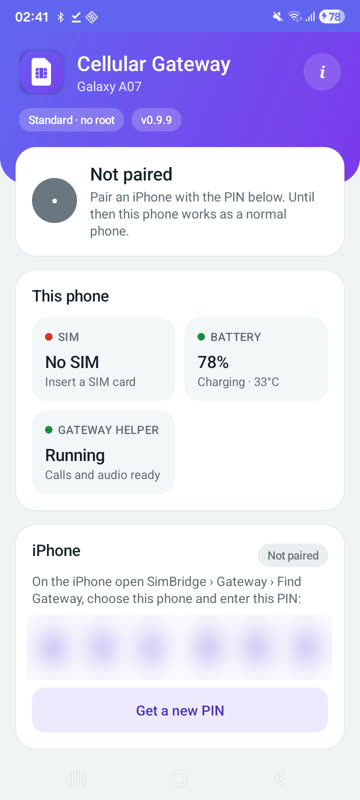
Gateway helper: Running
حالا آیفون را آماده کنید: با راهاندازی آیفون ادامه دهید.
کامپیوتر دارید؟ میتوانید با adb نصب کنید
با اشکالزدایی USB روشن و گوشی وصل به کامپیوتر، میتوانید با
Android platform tools نصب کنید:
adb install -r -g CellularGateway-*-standard.apk. بعد بخش د را مثل بالا روی گوشی انجام دهید.
۵راهاندازی آیفون
-
SimBridge را نصب کنید
SimBridge را از اپاستور روی آیفون (iOS 26 یا جدیدتر) نصب کنید.

-
مجوزها را بدهید
بلوتوث برای اتصال به درگاه، شبکهٔ محلی برای صدا از وایفای، اعلانها برای تماس و پیامک، و مخاطبین اگر نام بهجای شماره میخواهید.
-
به یک وایفای وصل شوید (پیشنهادی)
هر دو گوشی را به یک وایفای وصل کنید یا از آیفون به هاتاسپات درگاه وصل شوید. صدا از وایفای واضحتر است و بلوتوث اتصال را زنده نگه میدارد.
۶اتصال به SimBridge
پین را ببینید
روی گوشی درگاه Cellular Gateway را باز کنید. یک پین ۶ رقمی نشان میدهد.
پین (اینجا محو شده) درگاه را پیدا کنید
در SimBridge تب Gateway را باز کنید، Find Gateway را بزنید و گوشی را از فهرست انتخاب کنید.
پین را وارد کنید
پین نمایشدادهشده را وارد کنید. SimBridge درگاه را آنلاین بررسی میکند (آیفون برای این مرحله اینترنت لازم دارد). دورهٔ آزمایشی رایگان از همین لحظه شروع میشود.
وصل شدید
وقتی Connected نوشت، از تماس، صفحهکلید و پیامها مثل همیشه استفاده کنید. درگاه را روی شارژ، نزدیک و با برنامهٔ روشن نگه دارید.
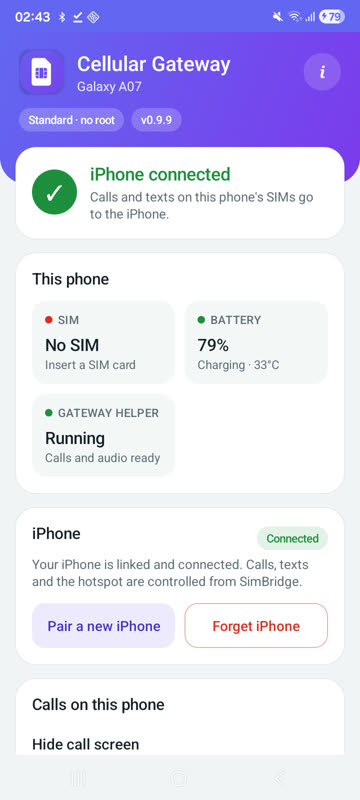
آیفون وصل است
۷بهروزرسانی
برای بهروزرسانی لازم نیست دوباره دانلود کنید. در SimBridge Gateway › Gateway software را باز کنید: نسخههای جدید Cellular Gateway را بررسی و با یک لمس روی درگاه نصب میکند. خود SimBridge را مثل همیشه از اپاستور بهروز کنید.
۸رفع مشکل
گوشیهای اگزینوس با اندروید ۱۳ و جدیدتر با Cellular Gateway Standard کار میکنند (به نسخهٔ 1.0.1 یا جدیدتر بهروزرسانی کنید). روی اندروید ۱۲ و قدیمیتر، اگزینوس هنوز پشتیبانی نمیشود، اما این مشکل بهزودی برطرف میشود. ببینید گوشیتان تراشهٔ اگزینوس دارد یا نه.
هر گوشی جدید را پیش از شروع دورهٔ آزمایشی بررسی میکنیم و وقتی آماده شد ایمیل میزنیم. مطمئن شوید IMEI 1 (نه IMEI 2) را از *#06# وارد کردهاید.
از کابل دیتا (نه فقط شارژ) استفاده کنید، اشکالزدایی USB را خاموش و روشن کنید و پیام «Allow USB debugging?» را بپذیرید. در ویندوز درایور USB سازندهٔ گوشی را نصب کنید.
کادر کد جفتسازی باید هنگام نوشتن کد باز بماند و گوشی باید به وایفای وصل باشد. در اشکالزدایی بیسیم دوباره روی جفت کردن دستگاه با کد جفتسازی بزنید تا کد جدید بگیرید و کد جدید را در اعلان بنویسید.
راهانداز روشن نیست. گوشی را به وایفای وصل کنید، Cellular Gateway را باز کنید و روی Set up gateway helper بزنید.
درگاه را نزدیک، با بلوتوث روشن و Cellular Gateway در حال اجرا نگه دارید. SimBridge چند ثانیه بعد خودش دوباره وصل میشود؛ وگرنه تب Gateway را باز کنید.
به همان وایفای درگاه یا هاتاسپات آن وصل شوید. صدا از وایفای واضحتر از بلوتوث تنهاست.
آن گوشی هنوز تأیید نشده یا دورهٔ آزمایشیاش تمام شده: در حسابتان بررسی کنید یا تیکت بزنید.
بعد از هر ریاستارت یک بار قفل گوشی درگاه را باز کنید — اندروید تا آن موقع برنامهها را اجرا نمیکند.